

 Door
Door 
Ankerlinks zijn links waarmee je je bezoekers naar een specifiek punt op je pagina kan sturen. Een klik op zo’n ankerlink laat iemand als het ware naar een stukje tekst ‘springen’.
Ze zorgen over het algemeen voor een gebruiksvriendelijkere ervaring op je website, al kunnen ze in sommige gevallen ook nadelen hebben. Waarom ankerlinks een goed idee zijn, wanneer je ze in andere gevallen beter niet gebruikt en hoe je ze precies maakt, vertellen we je hieronder.
Wat is een ankerlink?
Ankerlinks hebben wel wat namen. Springlinks, jumplinks, anchor links of speed links zijn er maar enkele van. Het zijn interne links waarmee je bezoekers naar een specifieke sectie binnen éénzelfde pagina kan sturen.
Op pagina’s met veel content, zijn ankerlinks een goed idee. Wanneer je een lang artikel in een kennisbank hebt, een handleiding of een blogpost van enkele duizenden woorden, dan heeft een bezoeker aardig wat scrolwerk. Zeker wanneer je ook foto’s, video’s of andere media toevoegt, worden die pagina’s behoorlijk lang.
Plaats je dan bovenaan die pagina een duidelijke inhoudstafel, dan kan iemand meteen naar het stukje tekst klikken dat hij of zij interessant vindt. In zekere zin maak je je content daarmee extra scanbaar. Maar bovenal voeg je een duidelijke structuur toe, waarmee bezoekers snel weten wat ze mogen verwachten.
Voordelen van ankerlinks
Ankerlinks hoef je niet alleen te gebruiken in inhoudsopgaven. Je kan zo’n hyperlink ook toevoegen aan een knop om iemand naar een formulier te laten springen onderaan de pagina. Naast structuur, hebben anchor links nog een aantal voordelen voor je website:
-
Lange content maak je beter leesbaar voor bezoekers, omdat ze snel kunnen klikken naar een gedeelte waarin ze echt geïnteresseerd zijn.
-
Ankerlinks zijn ook handig om te delen op sociale media, wanneer je volgers naar een specifiek stukje wil sturen.
-
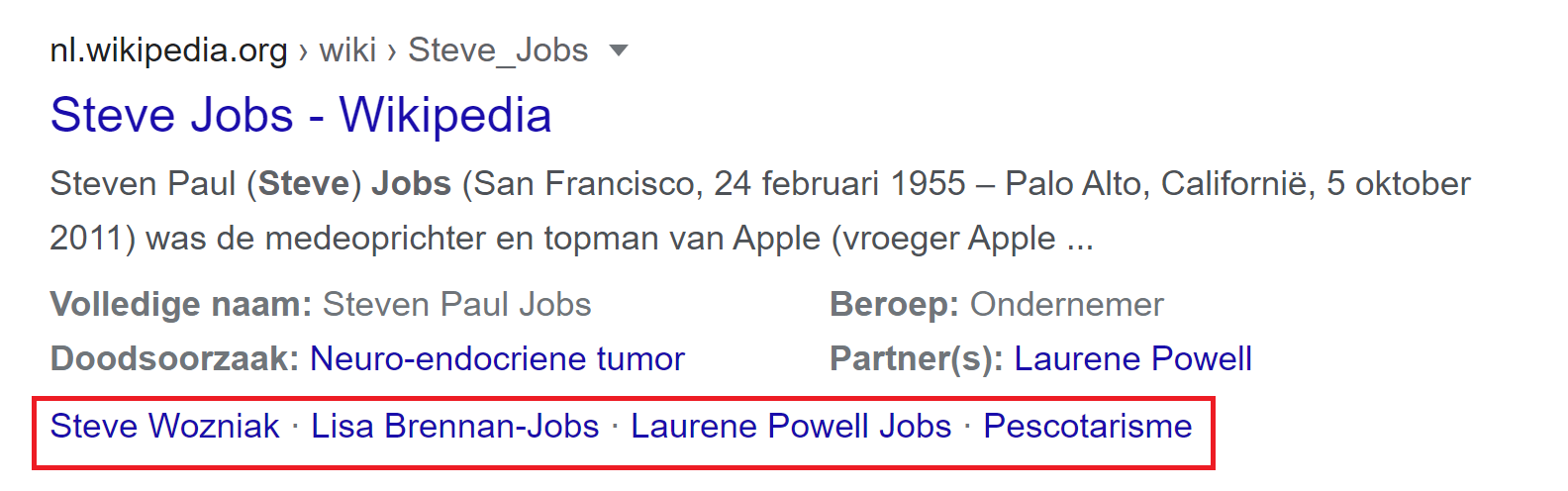
Gebruik je ankerlinks als inhoudsopgave, dan kan Google die links ook opnemen in de zoekresultaten. Goed voor SEO, dus. Een voorbeeldje daarvan zie je hieronder.
-
Niet alleen als inhoudsopgave of sprongetje naar een formulier, maar ook om lezers weer naar het begin van een pagina te sturen, kan je een ankerlink gebruiken.
Hebben ankerlinks ook nadelen?
Springlinks zijn nuttig, maar ze kunnen ook het vervelende neveneffect hebben dat je bezoekers bepaalde informatie niet leest. Iemand die op het voorlaatste kopje klit, slaat alle voorgaande tekst over.
Dat kan ook betekenen dat bezoekers minder tijd op je website doorbrengen. Of dat echt een nadeel is, hangt er maar van af. Iemand die via Google op je website landt, snel naar de gewenste informatie kan klikken via een ankerlink, die informatie ook vindt en je website tevreden verlaat, is waarschijnlijk een bezoeker die graag terugkeert. Ook al heeft-ie eigenlijk weinig tijd op je website doorgebracht.
Een nadeel waarmee je rekening moet houden bij ankerlinks, is dat ze niet werken wanneer je 301-redirects gebruikt of van domeinnaam verandert. Wijzig je de URL, dan moet je de ankerlinks toch nog handmatig wijzigen.
Hoe maak je een ankerlink?
Een ankerlink kan je op verschillende manieren toevoegen. Beginnen doen we bij ankerlinks in html.
Ankerlinks in html toevoegen
1. Zoek de tussentitel waar je een anker wil plaatsen. Die tussentitel staat tussen een h2- of h3-tag en ziet er zo uit: < h2 > Hier wil ik een anker < /h2 >. Om het eigenlijke ankertje toe te voegen, voeg je een id toe. Je tussenkop wordt dan: < h2 id="anker" > Hier wil ik een anker < /h2 >
2. Nu je een anker hebt toegevoegd, moet de link waarop iemand kan klikken nog worden gemaakt. Bovenaan je pagina, waar je een inhoudstafel maakt, plaats je link met < a href="#anker" > Hier wil ik een anker < /a > .
3. Heb je verschillende tussenkoppen met een anker en dus verschillende items in je inhoudsopgave? Voor elk van die ankerlinks volg je bovenstaande stappen. De inhoudsopgave wordt dan een lijstje van < a href="#anker" > voorbeeld < /a >. Elke tussenkop moet op zijn beurt een id krijgen dat correspondeert met de tekst na de hashtag.
Ankerlinks in WordPress toevoegen
Maak je je content in WordPress op in html, dan kan je ankerlinks op dezelfde manier toevoegen als hierboven. Maar je kan ook met TinyMCE Advanced werken. Dat is een kleine plugin die extra functionaliteit toevoegt aan de editor en je zo helpt eenvoudig anchor links toe te voegen.
1. Zodra je TinyMCE hebt geïnstalleerd en geactiveerd, ga je naar het bericht waaraan je ankerlinks wil toevoegen.
2. Selecteer een van de puntjes in de inhoudstafel. Klik op het symbooltje om een link toe te voegen. In plaats van daar een URL in de typen, geef je daar de naam van anker dat je wil plaatsen. Ook nu doe je dat met de hashtag, door bijvoorbeeld #ankernaam in te typen.
3. Markeer nu de koptitel waar je dat anker wil toevoegen. Klik daarna op ‘Insert’ in de werkbalk en kies voor ‘Anchor’. Het is net die werkbalk die je krijgt dankzij de TinyMCE-plugin.
4. In het vakje ‘Id’ vul je nu de naam in die je in stap 1 hebt toegevoegd. In dit geval is dat ‘ankernaam’. Het hekje moet je er dus niet bij invullen.
En daarmee is je ankerlink toegevoegd. Heb je meerdere tussenkoppen, dan kan je dat proces voor elk van die titels herhalen.
Extra tips voor goede ankerlinks
Op lange pagina’s of blogposts zijn ankerlinks altijd een goed idee. Maar om ze hun werk goed te laten doen, zijn er nog een aantal basisregels waarmee je rekening kan houden. Je wil dat bezoekers begrijpen wat ze kunnen doen met zo’n inhoudstafel bovenaan je artikel. Wat zijn nu die basisregels?
-
Gebruik je ankerlinks als inhoudstafel, maak dan een opsomming van die ankerlinks bovenaan je pagina, zodat bezoekers duidelijk zien wat je ermee bedoelt.
-
Hoe minder tekst er tussen je hoofdtitel en inhoudstafel staat, hoe beter. Je wil het scrolwerk voor bezoekers beperken in plaats van vergroten.
-
Onder de inhoudstafel plaats je best geen tekst meer. Je kan onder die opsomming meteen verdergaan met de eerste tussenkop.
-
Let ervoor op dat je ankerlinks en tussenkoppen dezelfde tekst hebben. Iemand die op ‘fietsen kopen en verkopen’ klikt in je inhoudstafel en vervolgens alleen ‘fietsen kopen’ in de tussenkop ziet, kan snel vermoeden dat er iets niet klopt en daarom beslissen niet verder te lezen.
-
Plaats rechtsonder (of naast je tussenkoppen) de pagina een ankerlink waarmee mensen terug naar het begin van je pagina kunnen klikken. Dat kan onder de naam ‘Top’, ‘Naar boven’ of onder een pijltje dat naar boven wijst.


















Commentaren